Страница 2
Технические характеристики Ìîíèòîð èãðîâîé 23.8" Ìîíèòîð èçîãíóòûé èãðîâîé 27"Модель ExeGate Combat EV2407C ExeGate Combat EV2707C Партномера EX295591RUS EX296974RUS Диагональ 23.8" 27" Тип матрицы VA VA Curved 1500R Gr…
Читать страницу
Карточка инструкции: 27" Монитор ExeGate Combat EG2707C. Документ содержит 12 страниц. Раздел: Мониторы. Бренд: Exegate. Доступны оглавление, просмотр по страницам и PDF для скачивания.
Раздел: ПК, ноутбуки, периферия / Периферия и аксессуары / Мониторы
Бренд: Exegate
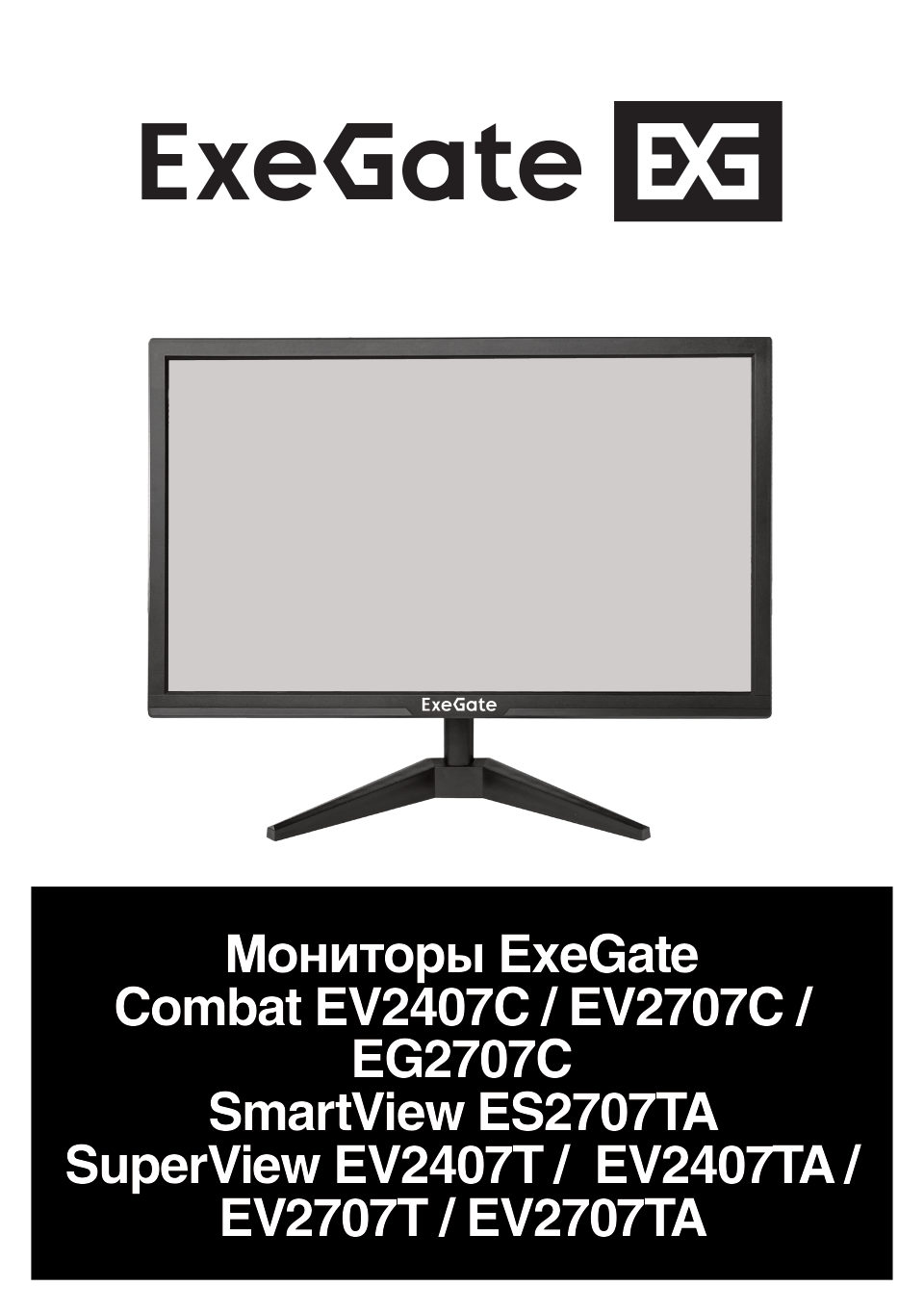
Технические характеристики Ìîíèòîð èãðîâîé 23.8" Ìîíèòîð èçîãíóòûé èãðîâîé 27"Модель ExeGate Combat EV2407C ExeGate Combat EV2707C Партномера EX295591RUS EX296974RUS Диагональ 23.8" 27" Тип матрицы VA VA Curved 1500R Gr…
Читать страницуТехнические характеристики Ìîíèòîð èãðîâîé 27" Ìîíèòîð áåçðàìî÷íûé ñ àóäèî 27" ExeGate Combat EG2707C ExeGate SmartView ES2707TA EX296975RUS EX296976RUS 27" IPS 1920x1080 (FHD) 2560х1440 (QHD) 165 75 1 мс (GTG) LED 16:9…
Читать страницуТехнические характеристики Ìîíèòîð ñî âñòðîåííîé Ìîíèòîð ñî âñòðîåííîé Модель âåá-êàìåðîé è àóäèî 23.8" âåá-êàìåðîé è àóäèî 23.8" SuperView EV2407T SuperView EV2407TA Партномера EX297246RUS EX297247RUS Диагональ 23.8" Т…
Читать страницуТехнические характеристики Ìîíèòîð ñî âñòðîåííîé Ìîíèòîð ñî âñòðîåííîé Модель âåá-êàìåðîé è àóäèî 27" âåá-êàìåðîé è àóäèî 27" SuperView EV2707T SuperView EV2707TA Партномера EX297248RUS EX297249RUS Диагональ 27" Тип мат…
Читать страницуНазначение устройства Монитор предназначен для отображения визуальной информации компью тера и гаджетов. Описание устройства ВНИМАНИЕ! Внешний вид зависит от модели монитора. Безрамочные мониторы: Вид сзади:Вид спереди…
Читать страницуМониторы со встроенной камерой: Вид спереди: Вид сзади: 8 1 2 3 4 5 6 7 1.(AUTO): Автонастройка / выход из меню; 2.(Menu): Меню; 3.(Up): Вверх; 4.(Down): Вниз; 5.(Power): Вкл./Выкл.; 6. Световой индикатор питания; 7.(🔒)…
Читать страницуРегулировка монитора Чтобы обеспечить наиболее лучшее качество и удобство просмотра, отре гулируйте высоту и наклон монитора. Во время регулировки угла и высоты, держите монитор за подставку, чтобы не прикасаться напря…
Читать страницуПодключение Интерфейсные разъемы на задней панели: 1 2 3 4 5 5 1 2 6 4 3 1. DisplayPort; 2. HDMI; 3.Аудио выход; 4. USB; 5. Разъем питания; 6. D-Sub; Подключение кабелей: 1. Подключите к монитору выходной разъем блока п…
Читать страницу