Страница 1
Инструкция по настройке маршрутизатора MikroTik на примере MikroTik RB2011UiAS-2HnD. (Плотников А.В.) Содержание Сброс настроек, подключение через Winbox………………………………….2 Настройка моста (Bridge)……………………………………………………….6 Со…
Читать страницу
Карточка инструкции: Маршрутизатор Mikrotik PowerBOX r2. Документ содержит 78 страниц. Раздел: Маршрутизаторы. Бренд: Mikrotik. Доступны оглавление, просмотр по страницам и PDF для скачивания.
Раздел: Сетевое оборудование / Wi-Fi роутеры и оборудование для малых сетей / Маршрутизаторы
Бренд: Mikrotik
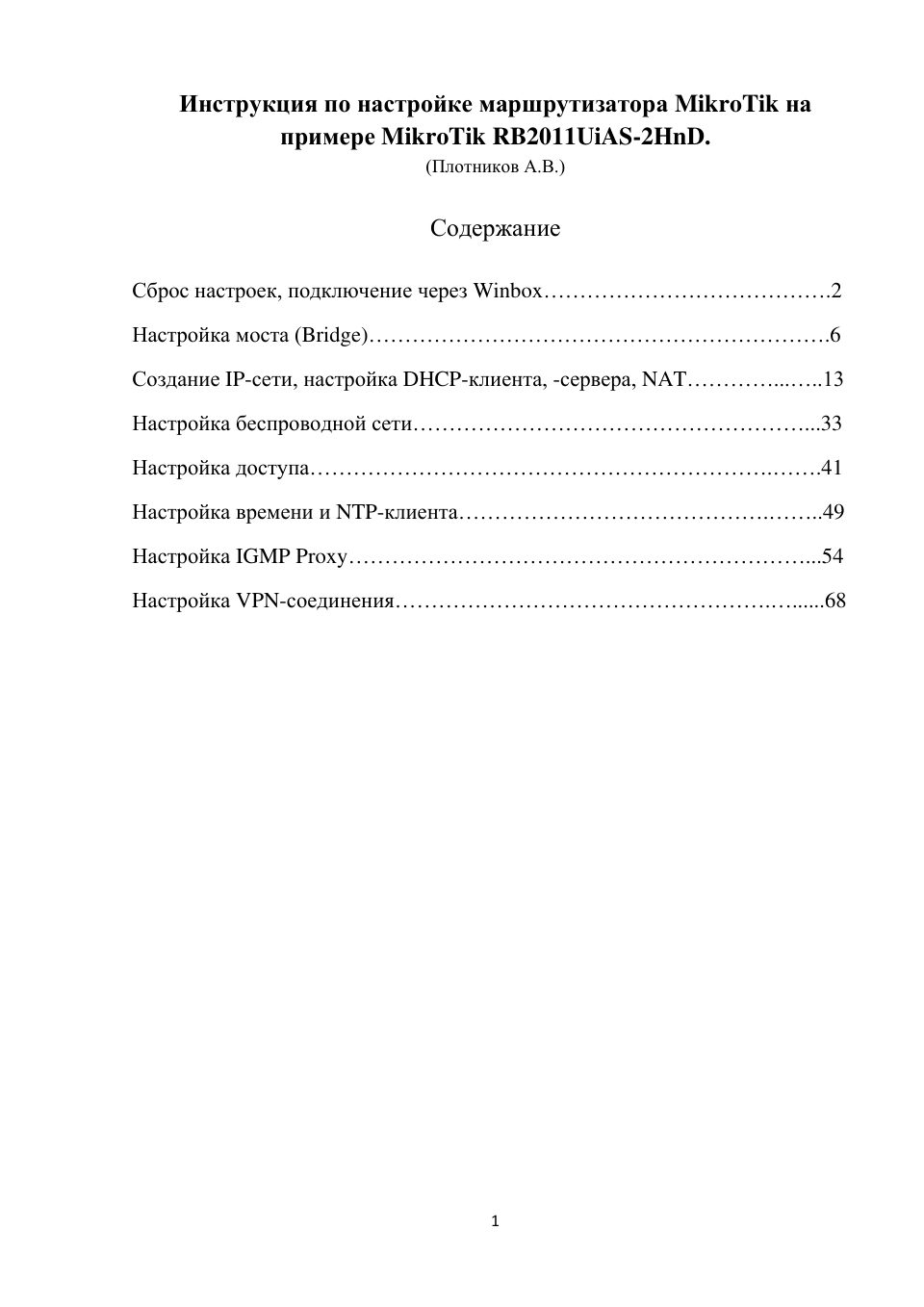
Инструкция по настройке маршрутизатора MikroTik на примере MikroTik RB2011UiAS-2HnD. (Плотников А.В.) Содержание Сброс настроек, подключение через Winbox………………………………….2 Настройка моста (Bridge)……………………………………………………….6 Со…
Читать страницуСброс настроек и подключение через Winbox Для начала необходимо зайти в настройки маршуритзатора. Для этого в строке браузера вводим адрес 192.168.88.1, откроется следующая страница (изображение 1). Изображение 1 – Внеш…
Читать страницуДалее необходимо скачать с вэб-интерфейса приложение WinBox для подключения к маршрутизатору MikroTik (используется другой порт для подключения) и продолжить настройку. Запускаем приложение WinBox, появится следующее ок…
Читать страницуВводим адрес 192.168.88.1, имя пользователя – «admin», пароль не вводим. Нажимаем кнопку «Connect», после чего откроется интерфейс программы с предложением сбросить настройки, изображение 3. Изображение 3 – Информация о…
Читать страницуИзображение 4 – Доступное устройство для подключения. После этого снова откроется интерфейс программы WinBox, изображение 5. Изображение 5 – Интерфейс программы WinBox. 5
Читать страницуНастройка моста (Bridge) Для начала необходимо объединить порты маршрутизатора. Данный маршрутизатор имеет два физически независимых коммутатора с пятью портами каждый. Первые пять портов имеют скорость подключения до 1…
Читать страницуДля настройки конфигурации порта во вкладке «Interface» дважды нажимаем на необходимый порт, изображение 7. Изображение 7 – Настройка порта. На изображении 7 представлена настройка 1-го порта, который является Master-po…
Читать страницуДалее необходимо объединить порты и беспроводную сеть в один мост (Bridge), чтобы можно было раздавать адреса. Переходим в раздел «Bridge» и во вкладе «Bridge» нажимаем на кнопку «+», изображение 8. Изображение 8 – Конф…
Читать страницу