Страница 1
Инструкция пользователя для камеры Defender G-lens 2597 HD (HD 720P). Спасибо за выбор камеры Defender G-lens 2597 HD (HD 720P)! Выбранная вами камера передает данные в реальном времени через USB-порт компьютера без уст…
Читать страницу
Карточка инструкции: Веб-камера Defender G-lens 2597. Документ содержит 8 страниц. Раздел: Веб-камеры. Бренд: Defender. Доступны оглавление, просмотр по страницам и PDF для скачивания.
Раздел: ПК, ноутбуки, периферия / Периферия и аксессуары / Веб-камеры
Бренд: Defender
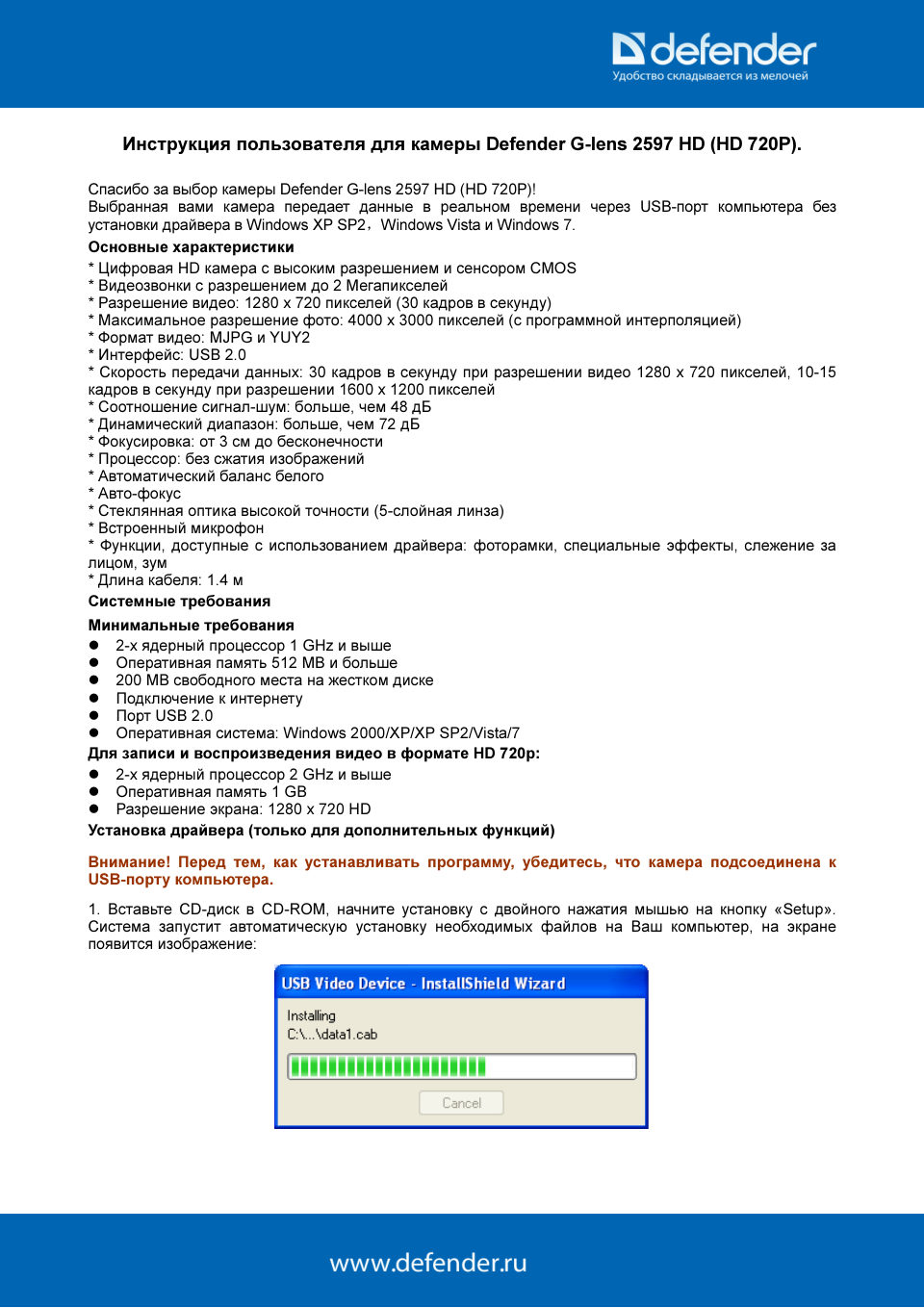
Инструкция пользователя для камеры Defender G-lens 2597 HD (HD 720P). Спасибо за выбор камеры Defender G-lens 2597 HD (HD 720P)! Выбранная вами камера передает данные в реальном времени через USB-порт компьютера без уст…
Читать страницуСистема предложит отказаться от дальнейшей установки, однако выберите «Continue Anyway» («продолжить в любом случае») Для завершения установки нажмите «Finish» (смотрите следующую картинку). 2. После завершения установк…
Читать страницуКак использовать дополнительные функции? 1. Для переключения на русский язык нужно перейти на вкладку информации, кликнув по иконке На экране появится окно, внизу которого вы сможете выбрать Русский язык. На этой же вкл…
Читать страницу2. Как настроить изображение? Кликните по иконке . Появится окно, где вы сможете настроить по своему желанию яркость, контрастность, глубину резкости - и многое другое.
Читать страницу3. Перейдя по иконке , вы сможете управлять такими настройками камеры, как экспозиция, фокусировка, а также установить частоту фильтра мерцания окружающего освещения для более комфортного восприятия изображения. При низ…
Читать страницу4. Перейдя на страницу «Вид изображения», с помощью иконки вы можете выбрать любой из предложенных вариантов. 5. Воспользуйтесь иконкой для перехода на страницу оформления изображений с помощью фоторамок и выберите свой…
Читать страницу6. Воспользоваться фильтрами изображения вы сможете, перейдя на следующую страницу с помощью иконки 7. Функция слежения за лицом станет доступна, если вы перейдете по иконке
Читать страницу8. Для использования функции цифрового увеличения необходимо перейти на закладку с иконкой . 9. Сделать и сохранить фото, выбрав разрешение в соответствующем окне, можно с помощью следующей закладки, перейдя по иконке .
Читать страницу