Страница 1
Графический планшет Deco 01 V3/Deco mini7 V2 Содержание 1. Введение 1.1 Общие сведения о продукте 1.2 Входит в комплект поставки вашего продукта 2. Подключение 2.1 Подключение к компьютеру 2.2 Подключение к телефону And…
Читать страницу
Карточка инструкции: Графический планшет XP-PEN Deco 01 V3. Документ содержит 17 страниц. Раздел: XPPEN. Бренд: XP-PEN. Доступны оглавление, просмотр по страницам и PDF для скачивания.
Раздел: ПК, ноутбуки, периферия / Периферия и аксессуары / Графические планшеты и аксессуары / Графические планшеты / XPPEN
Бренд: XP-PEN
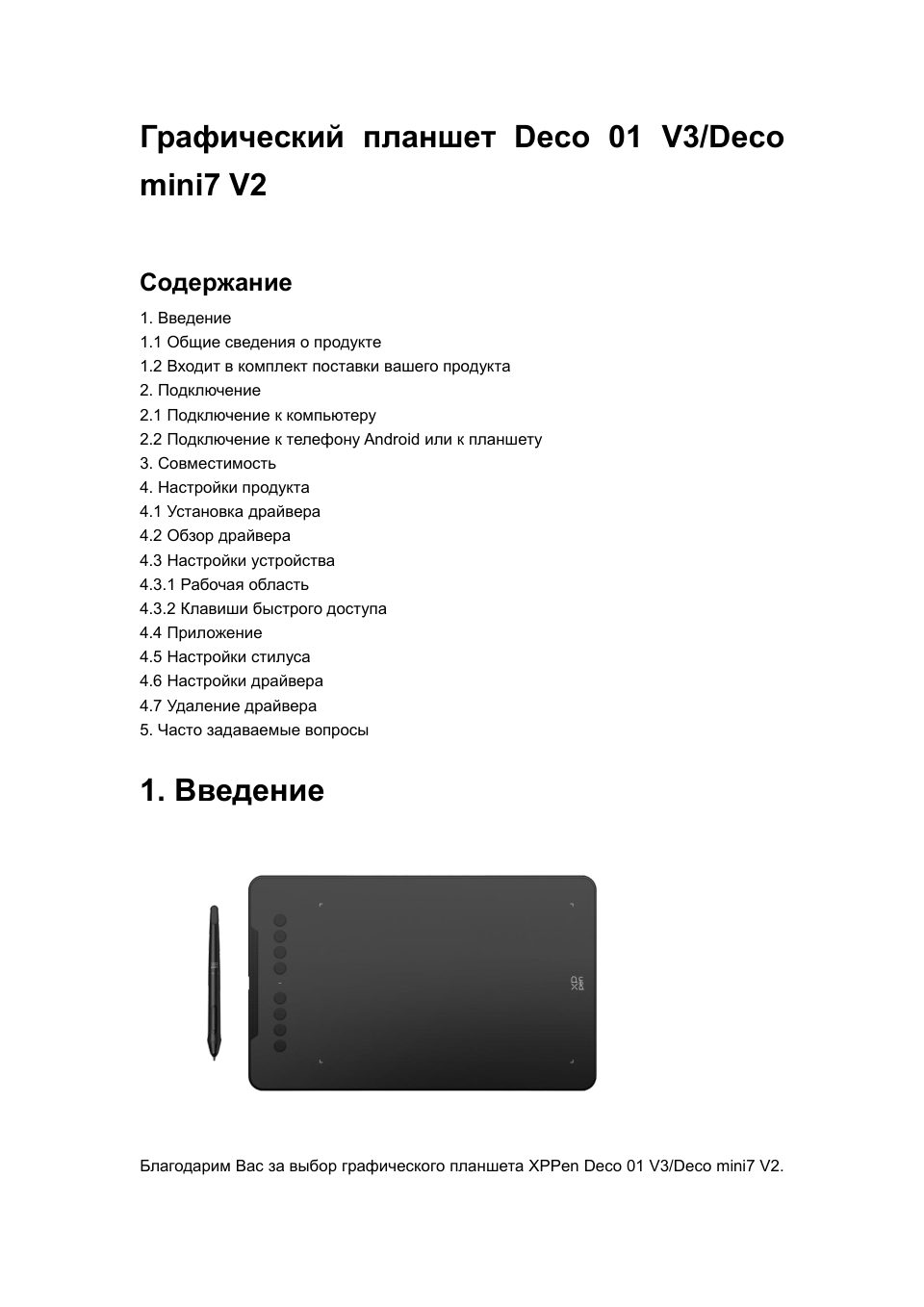
Графический планшет Deco 01 V3/Deco mini7 V2 Содержание 1. Введение 1.1 Общие сведения о продукте 1.2 Входит в комплект поставки вашего продукта 2. Подключение 2.1 Подключение к компьютеру 2.2 Подключение к телефону And…
Читать страницуНастоящее руководство пользователя специально разработано для подробного ознакомления с функциями и отличительными особенностями продукта. Пожалуйста, прочтите данное руководство перед использованием продукта для обеспе…
Читать страницуизделия. 2. Подключение 2.1 Подключение к компьютеру Подключите кабель USB-C к USB-A, вставив один его конец с разъемом USB-A в USB-порт компьютера, а другой конец с разъемом USB-C в порт USB-C планшета. 2.2 Подключение…
Читать страницу4. Настройки продукта 4.1 Установка драйвера Чтобы убедиться в правильности работы устройства, пожалуйста, установите драйвер перед использованием. Пожалуйста, скачайте драйвер, подходящий для вашей модели продукта, с в…
Читать страницуПри отсутствии PenTablet_Driver в списке, перейдите в Библиотека ресурсов -> Поддержка приложений -> PenDriver, и добавьте драйвер вручную. Linux: Deb: введите команду ""sudo dpkg -i"". Перетащите установочный файл в ок…
Читать страницу4.2 Обзор драйвера После завершения установки драйвер запустится автоматически. Если он не запускается автоматически, запустите его вручную. Если устройство не подключено или произошел сбой подключения, вы можете увидет…
Читать страницуВы можете одновременно подключить несколько устройств через драйвер. Отрегулируйте настройки конкретного устройства после переключения на это устройство, при этом все внесенные изменения будут применяться только к этому…
Читать страницуПеретащите, чтобы выделить область: перемещайте курсор из одной точки на экране в другую. Нажмите, чтобы задать область экрана: кликните по верхнему левому углу и нижнему правому углу, чтобы выбрать их на мониторе. Коор…
Читать страницу